Archive for 2016

AFTER EFFECT


AFTER EFFECT

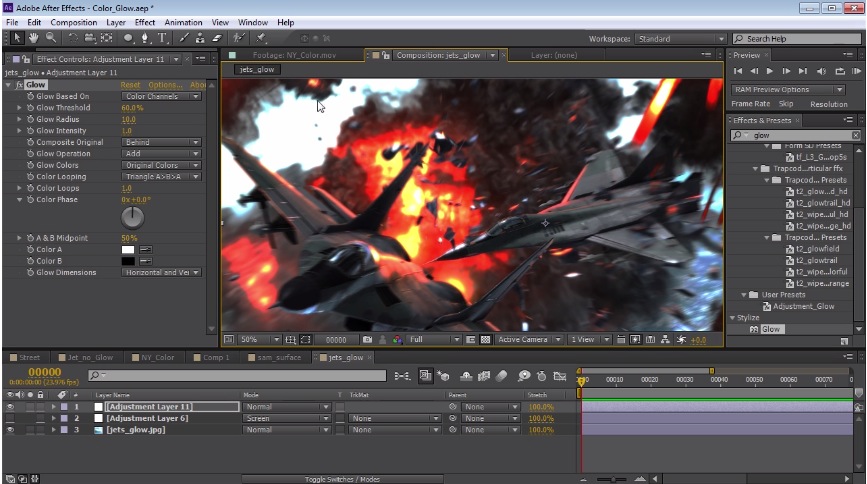
glow-effect-after-effects-b
Assalamu?alaikum para pembaca sekalian. Kali ini kita akan membahas Tutorial Adobe After Effect. Tahukah penilaian saya tentang software yang satu ini? Ini adalah Photoshop berjalan.
YapPhotoshop saja sudah terkenal sebagai software untuk manipulasi gambar, desain dan juga penambahan efek untuk gambar yang dasyat. Tentunya dengan adanya kata ?berjalan? disini, efek-efek Photoshop tersebut bisa dipakai untuk video. Efek tersebut bisa diintegrasikan dengan video anda.
Untuk pembahasan kali ini, kami menggunakan Software Adobe After Effect CS4. Silakan.
Kegunaan
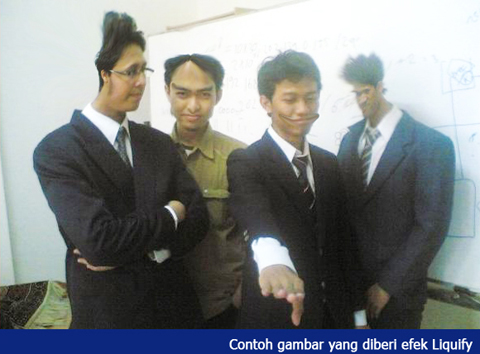
Kita mungkin pernah membuat sebuah foto menjadi blurBlur karena speed, atau yang lainnya. Nah, di After Effect, efek blur itu bisa kita buat bergerak dan sekaligus ditambahkan kedalam video kita. Lalu mungkin juga kita pernah iseng mengerjai foto teman-teman kita dengan tool liquify, sehingga wajah-wajah mereka tampak lucu. Dengan After Effect, efek tersebut bisa ditambahkan kedalam video sehingga benar-benar terlihat nyata, bahwa wajah mereka ?ancur? seperti itu hihi.

liquified image
liquified image

Secara umum sesuai namanya bahwa After Effect ini merupakan software untuk membuat efek yang dinamis untuk video kita. Kemampuan software ini sungguh fantastis. Hampir semua efek yang sering anda tonton dalam film box office dapat dibuat dengan After Effect. Coba kita sebutkan efek-efek apa saja itu? Efek tertabrak mobil, efek diantara chaos lalu lintas dimana mobil saling menabrak seperti di Die Hard 4 di scene terowongan saat dikejar helikopter (btw saya jadi ingat celetukkan teman saya, sebentar lagi Die Hard akan diganti judulnya menjadi dajjal… karena tokoh utamanya memang tidak bisa mati oleh manusia biasa :p ), efek tembus kaca misalnya yang ada pada film Get Smart dimana perspektif kamera melingkari pesawat dari bawah menuju jendela, lalu kamera menembus kaca pesawat tersebut. Bagaimana melakukannya? Lalu efek ledakan pada suatu sudut kota, terlihat kendaraan ?misalnya bis? ditembakkan bazooka tapi meleset, dan bazooka itu pun meledak dibagian belakang bis sehingga menimbulkan efek dramatis. Kamera shacking, serpihan-serpihan ledakkan jatuh berhamburan. Dan tahukah anda yang sebenarnya terjadi? Sebenarnya ledakkan itu FAKE!! Anda percaya?? Percayalah it?s just a fake at all!!! Maaf maaf, saya terlalu bersemangat :D
Lalu ada lagi nich.. kita bisa merubah background yang ada pada video, dengan menggunakan matte paintingMatte painting ini adalah sebuah gambar yang terlihat real yang ditambahkan pada video sebagai background. Ingat film Sherlock Holmes saat scene diatas jembatan yang rusak beberapa menit sebelum film usai?? Lihatlah sekitarnya, apa mungkin kameramen, sutradara, clapper dan lain-lain ada pada tempat setinggi itu untuk menshoot artisnya? Mungkin sich mungkin saja, tapi apa ada yang lebih murah dari hihit.. yang lebih mahal banyak.. pokoknya apapun efeknya.. minumnya teh botol sosor :D
Yap, dengan matte painting, efek diatas bisa dilakukan tanpa harus membahayakan seluruh crew dan artis. Perkembangan ini menyebabkan kita tidak perlu mencari tempat-tempat yang baik untuk film, kita tinggal membuat gambar yang cocok, lalu background pun tinggal diganti. Ini juga memungkinkan kita untuk shooting dalam satu studio saja. Tinggal memakai greenscreen, lalu dengan After Effect, greenscreen tersebut diganti backgroundnya menjadi gambar, gambar matte painting dibuat, dan diolah sedemikian rupa sehingga jadilah film tersebut. That?s easy.
Dibidang desain, tentunya anda mengenal Photoshop juga bisa digunakan untuk mendesain sesuatu seperti buku tahunan, company profile, dan lain sebagainya. Dengan After Effect, hal ini bisa dilakukan. Malah lebih dasyat lagi, desain anda bisa dijadikan animasi seperti perspektif 3D animasi, handwriting animation, grafiti, dan masih banyak lagi.
Intinya After Effect digunakan untuk menambahkan efek-efek visual dan juga membantu anda dalam hal desain layout yang teranimasi pada projek video anda.
Tata Letak

layout after effect
layout after effect

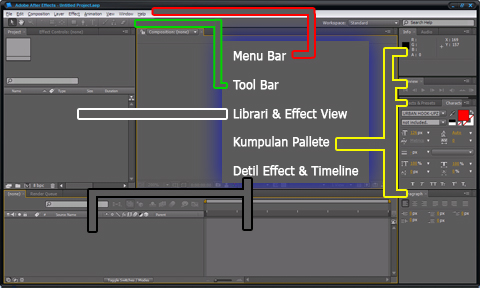
Kita mulai pembahasan dari atas tampilan software ini. Disana terdapat beberapa menu. Lalu dibagian bawahnya terdapat Toolbar yang terdiri dari banyak icon yang merupakan tool operasional program.
Lalu bagian kiri terdapat sejenis library dan juga tampilan thumbnail dari elemen yang ada bila di seleksi.
Dibagian kanan terdapat pallete-pallete seperti Character, paragraph, info dan lain-lain.
Dibagian bawah terdapat sejenis detail effecttimeline, dan akan bertambah jendela bagian ini dalam bentuk tabs. Contohnya saat kita mengklik menu Composition > Add to Render Queue. Maka tampilan bawah ini berubah menjadi jendela tersebut.
Penggunaan
Penggunaan After ini secara prosedur mungkin agak membingungkan. Namun tentu ada alasan mengapa agak rumit seperti demikian. Prosedurnya yaitu saat anda membuka program ini, anda tidak menemukan apa-apa. Anda diharuskan untuk membuat komposisi baru dengan cara mengklik menu Composition > New Composition (ctrl+n). Isikan opsi-opsi yang ada dalam jendela yang keluar seperti nama komposisi, width dan height video, Pixel RatioFrame rate, kualitas resolusi saat pengeditan, dan juga durasi.
Lalu import footage (video dasar) yang anda punya kedalam library, termasuk juga gambar-gambar atau file audio yang anda punya. Caranya dengan mengklik menu file > import > file (ctrl+i).
Lalu tinggal menyeret elemen-elemen apa saja yang ada di library tadi kedalam timeline, memberi efek, menambahkan mask, memanipulasi gambar, dan sebagainya. Intinya proses pembuatan efek dilakukan.
Saat efek atau projek sudah selesai. Tahap akhirnya yaitu merender projek tersebut. Render adalah proses untuk menyatukan file projek kita, menjadi file yang berformat openable, yakni berformat yang mudah dibuka seperti avi, wmf, gif dan sebagainya.
Percobaan Sederhana
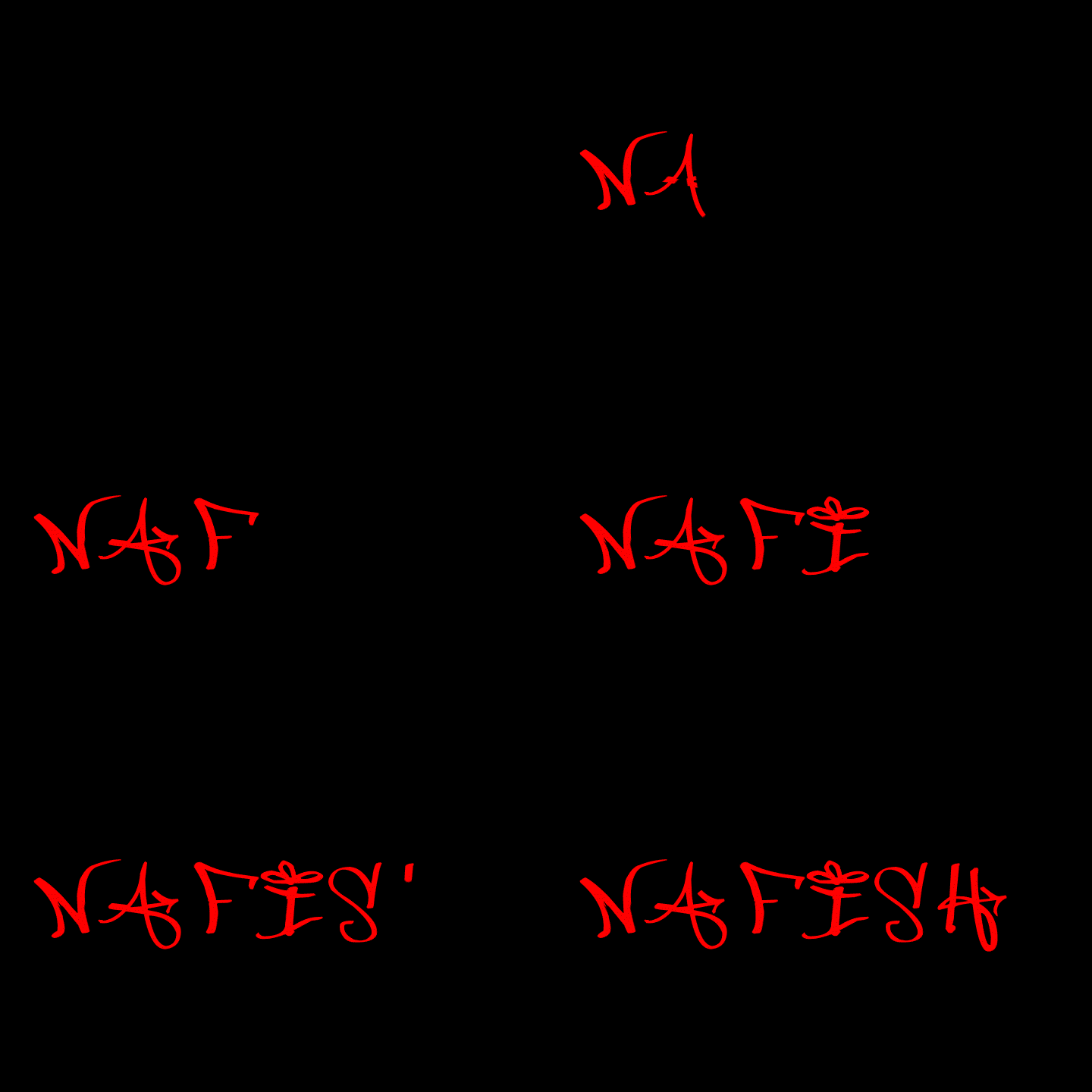
Sekarang mari kita coba untuk membuat sesuatu di After Effect. Contoh sederhana saja ya, kita akan membuat sebuah gambar teks yang memiliki efek seperti sedang ditulis –writing– seperti terlihat di url ini. (silakan klik)
Baik langsung saja langkah-langkahnya adalah sebagai berikut:
Pembuatan
Langkah ke 1:
Setelah software terbuka, maka pilih menu composition > new composition. Atau bisa diakses cepat dengan shortcut ctrl + N.
Langkah ke 2:
Pada composisiton name, isikan nama yang anda inginkan; Pada preset, isikan ukuran video anda; Pada kotak Duration isikan durasi video anda. Bila bingung, sama kan saja dengan penulis. Klik saja ok.
Langkah ke 3:
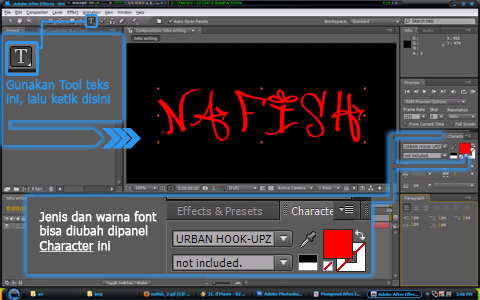
Gunakan Tool Horizontal Type Tool lalu ketikkan sesuatu di bagian composition. Ganti jenis teks anda menjadi lebih catchy layaknya desain grafiti. Saya menggunakan font URBAN HOOK-UPZ; Ubahlah warnanya.

texting_in_ae
texting_in_ae

Langkah ke 4:
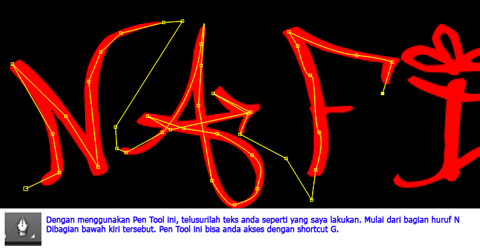
Lalu pilihah Pen Tool dan telusurilah teks anda dimulai dari bagian kiri bawah seperti gambar dibawah ini:

tracking text ae
tracking text ae

Langkah ke 5:
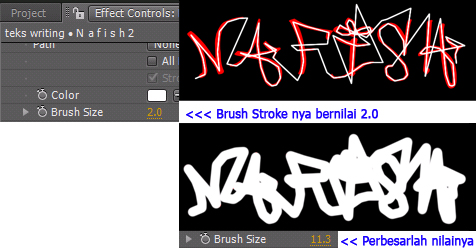
Jika sudah, berilah efek stroke. Pilih Effect > Generate > Stroke. Perbesarlah ukuran stroke sehingga menutupi teks kita.

stroking image
stroking image

Langkah ke 6:
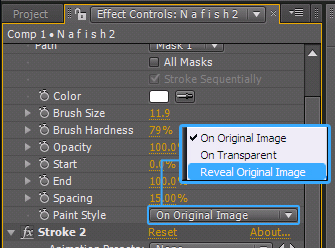
Ubahlah Paint Style menjadi Reveal Original Image.

revealing stroke
revealing stroke

Langkah ke 7:
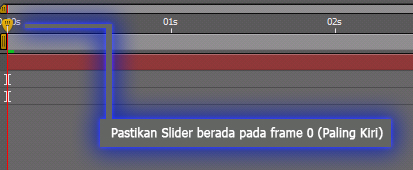
Pastikan slider berada pada awal frame seperti ini.

slider
slider

Langkah ke 8:
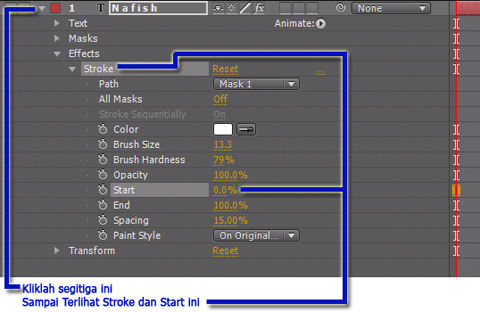
Tampilkan Effect Stroke pada Source name dengan cara mengklik tombol segitiga sampai terlihat efek Stroke itu.

start
start

Langkah ke 9:
Pada bagian Start, kliklah stopwatch. Ganti nilainya menjadi 100%.

keying
keying

Langkah ke 10:
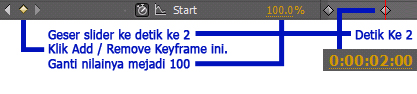
Geser Slider menuju pada detik ke 2, klik keyframe dan ganti nilainya menjadi 0%.

keying 2
keying 2

Langkah ke 11:
Selesai.
Render
Sekarang waktunya merender, yaitu menjadikan file project kita menjadi file openable -dengan program lain- seperti format avi dan gif. Kita akan mencoba merender file yang baru kita buat tadi yaitu sebagai berikut:
Langkah ke 1:
Pilih menu Composition > Add to Render Queue.
Langkah ke 2:
Maka akan terlihat jendela Current Render pada bagian bawah. Klik Best Settings pada Render Settings. Pilih pilihan yang anda inginkan. Langsung saja pilih ok.
Langkah ke 3:
Pilih Loseless pada bagian Output Module. Lalu ubah opsi-opsi yang anda inginkan. Pada contoh ini kita menginginkan outputnya adalah format gif. Ganti format menjadi animated gif.

AUDITION

 pengertian adobe audition

Pengertian Adobe Audition 

Adobe Audition adalah multitrack digital audio recording, editor dan mixer yang udah digunakan dan memiliki berbagai fasilitas pengolahan suara. Dengan Adobe udition Anda dapat merekam suara, memperbaiki kualitas suara, menambahkan berbagai efek suara, dan menggabungkan dengan berbagai track suara menjadi satu track, dan menyimpannya dalam berbagai format. Adobe Audition banyak digunakan oleh musician recording master, demo cd, produser atau programing stasiun radio. Secara umum Adobe Audition memiliki dua lingkungan yaitu Edit View and Multitrack. View. Edit View sesuai namanya ditujukan terutama untuk menangani editing satu waveform saja pada satu saat. Sementara Multitrack View dapat menangani beberapa waveform sekaligus pada beberapa track. Anda dapat menggunakan kedua lingkungan ini secara bergantian pada tampilan terpisah.
1. Merekam Suara
- Mengatur peralatan untuk merekam, pastikan kabel mic telah terpasang pada soundcard dengan benar telah di aktifkan. kemudian membuat file baru dengan file>new.
Atur setingnya sesuai dengan sumber suaranya dan akhiri dengan tombol ok. berikutnya anda dapat merekam suara dengan menekan recod di bagian bawah layar. dan hentikan dengan menekan tombol record sekali lagi.
setelah itu anda dapat menyimpan hasilnya dengan file>save as
kemudian pilih tipenya ACM waveform dan aturlah setingnya dengan menekan tombol options.
2. Mengurangi Noise
kadang pada saat merekam suara muncul suara yang tidak di harapkan, misalnya suara kipas angin atau AC. anda dapat melihat tampilan awal klip terdapat noise yang akan menimbulkan suara berisik ketika di mainkan.
untuk itu anda dapat menguranginya dengan cara menyeleksi bagian yang hanya terdapat noise yang akan di hilangkan dan tidak terdapat suaras lainnya.
kemudian gunakan menu effect> noise reduction> noise reduction


3. Menambah/mengurangi volume
anda dapat mengurangi/menambah volume waveform dengan menu effect>amplitude>amplify.


4. Menambah effect suara
untuk itu anda dapat menyeleksi dahulu atau sebagian waveform kemudian gunakan menu effect>delay effect>echo.

1. Mengenal tampilan edit view

2. Memainkan file suara
3. Menggunakan Zoom
4. Menggunakan Horizontal Zoom
5. Menggunakan Vertikal Zoom
6. Menyeleksi Waveform

7. Melakukan Editing dasar
8. Cut
9. Paste
10. Mix Paste

FLASH

Mengenal Flash


Flash merupakan suatu program grafis  multimedia dan animasi yang dibuat oleh perusahan Macromedia untuk keperluan pembuatan aplikasi web interaktif mau pun animasi yang berkembang pada saat ini. Program ini banyak digunakan untuk membuat game, kartun, presentasi dan model pembelajaran interaktif. Terdapat beberapa versi dari macromedia flash yang berkembang saat ini meskipun saat ini tidak lagi milik macromedia melainkan Adobe Flash. Namun pada diktat ini akan dipelajari mengenai animasi yang dibuat oleh Macromedia Flash 8.
A.  Area Kerja Flash 8
Area kerja flash terdiri atas lima komponen, yaitu Menu, Toolbox, Timeline, Stagedan Panel. Lihat gambar di bawah ini!


1.     Menu berisi control untuk berbagai fungsi seperti membuat, membuka, dan menyimpan file, copy, paste, dan lain-lain.
2.     Stage adalah area persegi empat yang merupakan tempat dimana kita membuat objek atau animasi yang akan dimainkan.
3.     Toolbox berisi koleksi untuk membuat atau menggambar, memilih dan memanipulasi isi stage dan timeline. Toolbox dibagi menjadi empat, yaitu Tools, View, Colors dan Options. Beberapa tool mempunyai bagian option. Contohnya, ketika Selection tool dipilih, Option snap, smouth, straigten, rotate dan scale akan muncul di bagian options.
4.     Timeline adalah tempat kita dapat membuat dan mengontrol objek dan animasi.
5.     Panels berisi control fungsi yang dipakai dalam flash, yaitu untuk mengganti dan memodifikasi berbagai property objek atau animasi secara cepat dan mudah.
6.     Properties merupakan window yang digunakan untuk mengatur property dari objek yang kita buat.
7.     Components digunakan untuk menambahkan objek untuk web application yang nantinya di publish ke internet.
B.  Mengenal Toolbox
Toolbox merupakan bagian dari Flash yang memiliki peranan yang sangat penting. Di dalamnya terdapat berbagai tool yang dapat kita gunakan untuk menggambar suatu objek atau memodifikasi objek tersebut. Nama beserta fungsinya akan dijelaskan sebagai berikut :


1.     Selection tool untuk memilih dan memindahkan objek.
2.     Subselect tool untuk memilih titik-titik pada suatu garis dalam objek.
3.     Free Transform tool digunakan untuk memperbesar, memperkecil atau memutar (rotate) objek yang kita buat serta dapat mengubah bentuk objek menjadi bentuk lain.
4.     Gradient Transfrom tool untuk mengatur posisi gradient pada objek.
5.     Line tool untuk membuat garis.
6.     Lasso tool untuk memilih sebagian dari objek atau objek yang tidak teratur. Jika Selection tool hanya bisa memilih keseluruhan dari objek, sedangkan Lasso tool bisa memilih apa pun yang terdapat dari objek yang digambar.
7.     Pen tool untuk menggambar kurva dan garis yang dapat dimanipulasi dengan Subselect tool.
8.     Text  tool  digunakan untuk menuliskan kalimat atau kata-kata.
9.     Oval tool untuk membuat lingkaran atau oval.
10.   Rectangle tool untuk menggambar persegi atau kotak
11.   Pensil tool untuk menggambar suatu bentuk teratur.
12.   Brush tool seperti kuas dengan warna tertentu dapat membuat bentuk yang bebas.
13.   Ink Bottle tool untuk menambah atau megubah warna garis di pinggir suatu objek.
14.   Paint Bucket tool untuk memberi atau mengubah warna pada suatu bidang (fill).
15.   EyeDropper tool untuk mengidentifikasi warna atau garis dalam sebuah objek.
16.   Eraser tool untuk menghapus area yang tidak diinginkan dari objek.
17.   Hand Tool untuk menggeser layer atau tampilan pada stage.
18.   Zoom tool untuk memperbesar atau memperkecil tampilan pada stage.
19.   Stroke Color untuk mewarnai bingkai yang berada di pinggir objek.
20.  Fill Color untuk mewarnai bidang objek.
21.   Swap Colors untuk memilih stroke color atau fill color secara bergantian.
22.  No Color untuk mengosongkan warna.
23.  Default Colors untuk menentukan warna stkitar  baik untuk stroke atau fill.
24.  Black & White,  digunakan untuk memberi warna objek dan warna border / garis dengan warna hitam putih.
C.  Mengenal Timeline dan Frame
Timeline terdiri atas LayerFrame dan Playhead. Fungsinya adalah sebagai tempat pengaturan timing atau waktu animasi dan penggabungan objek-objek dari masing-masing layer lihat gambar berikut !
 

1.     Frame adalah kotak-kotak berurutan dalam timeline, di frame inilah nantinya akan menentukan animasi apa yang akan dibuat atau dari frame awal sampai ke frame yang diinginkan untuk membentuk suatu pergerakan animasi.
2.     Keyframe ditkitai dengan titik hitam pada frame, ini berarti bahwa ada objek pada frame tersebut.
3.     Blank Keyframe ditkitai dengan frame yang putih atau kosong. Ini berarti bahwa tidak ada objek.
4.     Action Frame ditkitai dengan huruf  ‘a’ di atas titik hitam, ini berarti bahwa ada action script padxa frame tersebut.
5.     Sound Frame ditkitai dengan gelombang suara pada frame, ini berarti bahwa ada suara yang dimasukan pada frame tersebut.
6.     Motion tween frame ditkitai dengan warna unggu dengan panah diantara dua frame.
7.     Shape tween frame ditkitai dengan warna hijau dengan panah diantara dua frame.
8.     Playhead ditkitai dengan warna merah yang terletak di atas frame, ini berfungsi untuk menjalankan animasi yang bisa langsung dilihat pada stage.
D.  Mengenal Layer
Layer (lapisan) merupakan hal yang sangat penting di flash. Layer digambarkan seperti tumpukan lembaran yang transparan. Layer yang paling atas akan menutupi objek layer yang dibawahnya. Kegunaannya antara lain:
·         Untuk pengaturan kerja, animasi dan elemen lainnya. Jadi, kita bisa memakai layer yang berbeda antara file suara, objek, action, label frame dan komentar frame.
·         Untuk memudahkan dalam menggambar atau mengedit suatu oobjek tanpa mempengaruhi objek yang berada di layer lain.
·         Agar bisa menemukan objek dengan cepat dan mudah ketika akan mengedit objek tersebut.
·         Dapat membuat banyak objek dengan animasi yang berbeda antara yang satu dengan lainnya.
Beberapa macam mode layer terlihat pada gambar di bawah ini:

1.     Mode Aktif  ditandai dengan gambar pensil, mode ini menunjukkan bahwa layer sedang aktif dan siap untuk mengerjakan suatu objek pada layer tersebut.
2.     Mode Normal adalah mode yang bisa dilihat dan diedit ketika mode ini menjadi mode aktif.
3.     Mode Terkunci  ditkitai dengan gambar gembok kecil yang terkunci. Pada mode ini kita hanya bisa melihat objek pada layer tanpa bisa mengeditnya.
4.     Mode tersembunyi ditkitai dengan tkita X, pada mode ini kita tidak dapat melihat objek pada layer. Mode ini diperlukan untuk lebih leluasa mengedit objek pada layer lain.
5.     Mode Outline ditkitai dengan kotak tanpa warna, yang berarti tidak menampilkan objek secara keseluruhan, hanya garis luarnya saja yang terlihat.
PREMIERE

Mengenal Adobe Premiere

Publish: 31 Juli 2011 | Author & Copyright: Johan | Status: FREE tutorial


Adobe Premiere adalah program Video Editing yang dikembangkan oleh Adobe. Program ini sudah umum digunakan oleh rumah-rumah produksi, televisi dan praktisi di bidangnya. Keuntungan belajar melakukan edit video menggunakan Adobe Premiere adalah program ini sebenarnya mudah dipelajari dan dalam waktu singkat Anda dapat mencapai tingkat mahir walaupun sekarang masih pemula. Dengan latihan tentunya. 

Adobe Premier lebih dikhususkan untuk merangkai gambar, video dan audio, bukan untuk animasi karena untuk animasi kita bisa memakai Adobe After Effect. Namun Adobe Premier terdapat beberapa trik rahasia yang dapat menampilkan multimedia yang lebih menarik. Oleh karena itu adobe premier dapat digabungkan oleh multimedia lainnya seperti 3D Studio Max, After Effects, Adobe Photoshop dan Utility multemedia lainnya. 

Dengan menguasai adobe premier Pro anda akan mampu menyusun video event seperti pernikahan, video klip music, film cerita, video profil, showreel dll. Bagi orang awam ketika pertama membuka adobe premier mungkin akan sangat rumit. namun jika terus dilatih dengan metode pembelajaran tutorial sistematis, maka secara otomatis anda akan memehami tools dan fungsi-fungsi yang ada di adobe premier pro.

Program Adobe Premiere adalah bagian dari Adobe Creative Suite, sebuah rangkaian dari desain grafis, video editing, dan pengembangan aplikasi web yang dibuat oleh Adobe Systems. Premiere Pro mendukung banyak kartu video editing dan plug-in untuk percepatan proses, tambahan mendukung format file, dan video / audio efek. Premiere Pro CS4 adalah versi pertama yang akan dioptimalkan untuk 64-bit sistem operasi meskipun tidak natively 64-bit.

Premiere Pro merupakan penerus untuk mendesain ulang Adobe Premiere, dan diluncurkan pada tahun 2003. Premiere Pro merujuk ke versi dirilis pada tahun 2003 dan kemudian, sedangkan Premiere merujuk pada rilis sebelumnya. Meskipun dua versi Premiere Pro hanya didukung Windows, Premiere Pro CS3 tersedia baik untuk Windows dan Mac OS (hanya berbasis Intel Mac yang didukung) membuatnya menjadi salah satu dari beberapa lintas platform NLEs tersedia.

Premiere Pro digunakan oleh broadcasters seperti BBC dan The Tonight Show. Telah digunakan dalam fitur film, seperti Dust to Glory, Captain Abu Raed, dan Superman Returns (untuk video capture proses), dan tempat-tempat lainnya seperti Madonna’s Confessions Tour.

Fitur-fitur
Premiere Pro mendukung editing video berkualitas tinggi di hingga 4K x 4K resolusi, di hingga 32-bit per channel warna, baik dalam dan RGB YUV. Audio-contoh tingkat mengedit, VST audio plug-in mendukung, dan 5,1 surround sound pencampuran tersedia untuk audio fidelity tinggi. Premiere Pro dari arsitektur plug-in memungkinkan untuk impor dan ekspor format diluar dari kendala atau QuickTime DirectShow, mendukung berbagai jenis file audio dan video format dan codec pada kedua MacOS dan Windows. 

Versi 1,5 ditingkatkan dukungan untuk video definisi tinggi konten, dan manajemen proyek baru ditambahkan alat dan filter baru. Hal ini juga termasuk dukungan untuk 24p panjangnya. Versi 1.5.1 menambahkan dukungan untuk HDV. Versi 2.0 lebih refines 24p dan HDV editing, dan merupakan yang pertama NLE utama untuk mendukung natively Canon 24F format pada kamera seperti Canon XL H1, dengan tambahan update. Sejak versi 2.0, Premiere Pro telah memerlukan prosesor yang mendukung SSE2, yang tidak tersedia di beberapa prosesor tua. 

Pada Premiere Pro CS3 ditambahkan dukungan untuk output ke Blu-ray Disc, dan Flash MPEG-4/H.264 berbasis situs web, serta Waktu Remapping, yang mudah-di-gunakan variabel Fram rate pelaksanaan. Dimulai di Premiere Pro CS3, Adobe Encore disertakan untuk authoring menu dan interaktivitas untuk DVD, Blu-ray discs, dan Flash untuk proyek web. Adobe OnLocation (sekarang lintas platform pada CS4) juga termasuk untuk direct-to-disc rekaman dan monitoring. Perbaruan untuk Premiere Pro CS3 asli telah menambahkan dukungan untuk kamera format file baru. 3,1 ditambahkan asli Panasonic P2 MXF impor, mengedit, dan ekspor DVCPRO, DVCPRO HD DVCPRO50 dan material. 3,2 ditambahkan asli XDCAM HD EX dan impor dan mengedit

APA ITU COREL DRAW

Corel Draw

Pengertian Corel Draw adalah sebuah program komputer yang melakukan editing pada garis vektor. Program ini dibuat oleh Corel, sebuah perusahaan software yang berkantor pusat di Ottawa, Kanada. Corel draw memiliki kegunaan untuk mengolah gambar, oleh karena itu banyak digunakan pada pekerjaan dalam bidang publikasi atau percetakan ataupun pekerjaan di bidang lain yang membutuhkan proses visualisasi.


Keunggulan program Corel Draw

Suatu program yang baik tentu saja memiliki keunggulan yang signifikan. Beberapa keunggulan program Corel Draw antara lain adalah:

  • Gambar yang dihasilkan dengan vektor atau berbasis vektor bisa ditekan pada tingkat yang paling rendah namun hasilnya tidak kalah dengan gambar yang berbasis bitmap atau raster.
  • Penggunaan Corel Draw, terutama pada tool-tool yang ada di dalamnya sangat mudah dipahami oleh penggunanya, bahkan oleh orang yang baru pertama menggunakannya.
  • Corel Draw sangag baik untuk mengkolaborasikan antara tulisan dengan gambar, seperti layaknya Adobe Potoshop.
  • Banyaknya pengguna Corel Draw, membuat adanya komunitas dengan jumlah anggota yang besar. Hal ini akan membuat kita tidak kesulitan jika ingin mempelajari Corel Draw lebih mendalam karena banyak ditemukan tutorial, tips dan trik yang diproduksi oleh pengguna lain.


Kegunaan dari program Corel Draw

Jika berbicara masalah kegunaan Corel Draw, sebenarnya ada cukup banyak dan bahkan bisa dikatakan sangat banyak. Namun bagi para penggunanya, program Corel Draw seringkali dimanfaatkan untuk melakukan pekerjaan-pekerjaan dibawah ini, yaitu:
  1. Menciptakan desain logo atau simbol, yang mana ini adalah kegunaan Corel Draw yang paling banyak dimanfaatkan oleh penggunanya, terutama pembuatan logo dua dimensi karena kemudahannya dalam mengolah garis dan warna.
  2. Membuat desain undangan, brosur dan lain-lain juga menjadi suatu kegunaan dari program Corel Draw. Media publikasi offline lainnya juga menggunakan Corel Draw sebagai alat untuk mendesain. Corel Draw memiliki banyak jenis font yang dapat memudahkan desainer untuk mengeksplorasi imajinasi desain dan tulisan yang akan dibuat.
  3. Membuat cover buku juga dapat dilakukan di Corel Draw. Dengan Corel Draw maka tugas desain akan menjadi mudah karena dapat memanfaatkan desain sampul dan teknik pewarnaan yang lebih sempurna oleh Corel Draw. Detail gambar pun akan terlihat lebih jelas.
  4. Pembuatan gambar ilustrasi juga dapat dilakukan dengan Corel Draw. Gambar yang dihasilkan lebih berkualitas, terutama ketika berhubungan dengan lengkungan, garis atau sudut. Ukuran yang diperoleh dijamin sangat akurat.
Demikian adalah beberapa contoh kegunaan Corel Draw, yang mana selain itu masih banyak kegunaan yang lain. Mungkin anda bisa menambahkan kegunaan Corel Draw yang telah anda lakukan sendiri. Yang jelas program Corel Draw ini adalah program yang sangat populer dan banyak digunakan oleh orang. Hampir semua komputer terinstall program Corel Draw.

- Copyright © MULTIMEDIA BLOG - Hatsune Miku - Powered by Blogger - Designed by Johanes Djogan -